Wise Force Deleter 教學
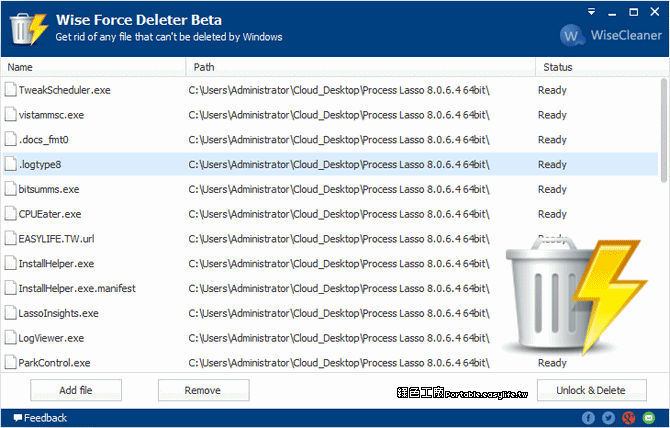
使用WiseForceDeleter,您可以在Windows中轻松解锁和删除任何文件。此应用需要管理员权限才能正常启动。,提供視窗及滑鼠右鍵選單等操作模式,在你要強制移除的檔案上按一下滑鼠右鍵再點「WiseForceDeleter」即可快速處理、清除乾淨。,有時當您要刪除某個檔案時,系...
WiseForceDeleter使用教學Step1.下載此一軟體,一開始會出現「授權合約」,必須同意才能安裝。Step2.之後會選擇安裝路徑,依預設的安裝路徑就可以了。Step3.確認安裝路徑沒有錯,按下〔安裝〕就可以開始安裝了。Step4.不久後就安裝完成了唷。
** 本站引用參考文章部分資訊,基於少量部分引用原則,為了避免造成過多外部連結,保留參考來源資訊而不直接連結,也請見諒 **
此文章參考的來源相關文章推薦
Wise Force Deleter v1.5.7.59 繁體中文版 – 強制刪除刪不 ...
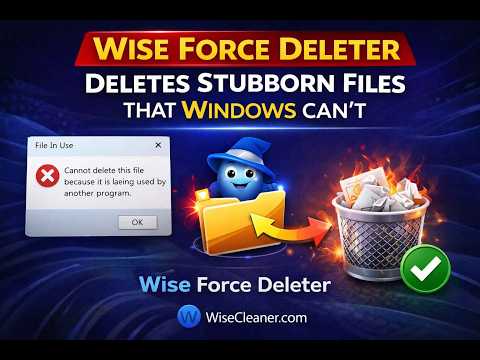
有時當您要刪除某個檔案時,系統卻跳出「刪除檔案發生錯誤」的視窗,告訴您「無法刪除某某檔案;存取被拒絕,請確定磁碟仍有可用空間且不是寫入保護以及該檔案目前不在使用中」。 這種想刪卻刪不掉,但又找不出到底是那個程式佔用了該檔案的問題,委實令人沮喪。 Wise Force Deleter 就是這問題的解決方案,有了這款軟體,從此您就不會再被這問題所困擾了。 它的功用與另一款軟體 Unlocker 相似。 這款軟體安裝後還會加入右鍵選單功能,讓您只要在被鎖定、無法刪除的檔案上按滑鼠右鍵,然後點選「強制刪除」即可叫
檔案強制刪除工具 – Wise Force Deleter V1.5.3
你是否遇過要刪除檔案時,出現使用中而無法刪除的訊息回應,Wise Force Deleter 這支程式可以幫你解決此問題,輕鬆跟檔案 Say Goodbye。 首先下載 Wise Force Deleter 官網,點選免費下載,雖然沒寫支援 Winodws 11,但筆者測試看起來正常。 按此前往 Wise Force Deleter 官網。 軟體支援繁體中文,非常簡單就能看懂。 主畫面,點選左下角可以新增要解鎖並刪除的檔案或資料夾。 除了按加入檔案、加入資料夾外,也可以直接拖曳檔案到清單中,不過資料夾不支
軟體王
如果用戶想刪除或解鎖被鎖定的檔案,只需右鍵點擊該檔案,並選擇右鍵選單中的「Force Delete」,Wise Force Deleter 將會被啟動,幫助您刪除需要刪除的檔案。
2.1 Delete Files · Wise Force Deleter Manual
Prefer to delete files using the command line. 1. Add one or more files/folders. You can click the ⌈ Add File ⌋ and ⌈ Add Folder ⌋ buttons to select the files or folders you want to delete. Of course, you can also drag and drop t